‹ Blog · 25 Ekim 2026
Model klasörü seçimi ve model yönetimi
Stüdyo modelleri onlarca gigabayt tutar. Hangi sürücüye indirileceğini seç, kurulu modeli taşı, sil ya da klasörünü aç.
Stüdyo yerel üretim modelleri kullanır ve bu modeller büyüktür: ekran kartı yazısındaki rakamlara göre tek bir model on ila yirmi üç gigabayt indirme demektir. C sürücün dar ise bu bir sorun olabilir. Agent X 0.1.33 ile model klasörünü kendin seçebilir, kurulu modelleri de yönetebilirsin.
Nereden bulursun
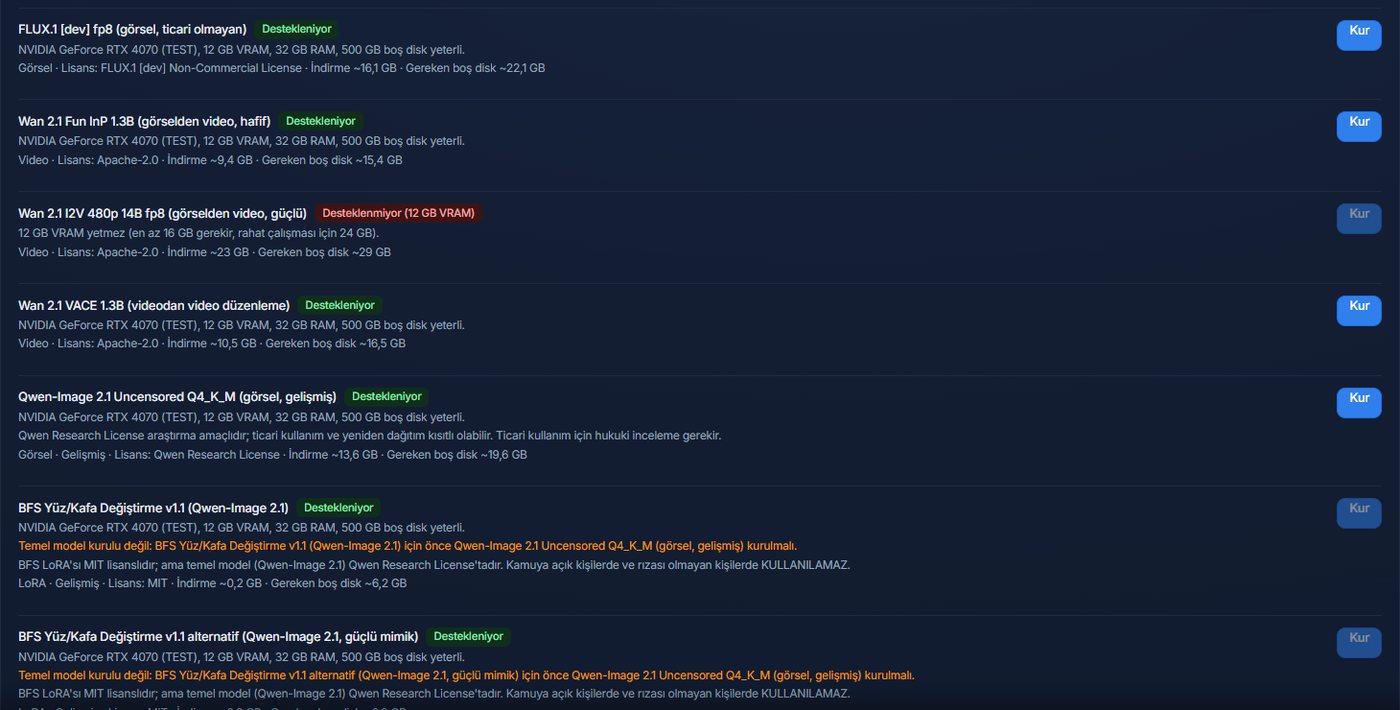
Ayarlar → AI Motor & Yazılım altında "Yerel üretim modelleri" kartı var. Kartın üstünde ekran kartın, sürücü sürümün, RAM'in ve boş diskin yazar. Altında modeller listelenir; her modelin yanında türü, lisansı, indirme boyutu ve gereken boş disk görünür.
Kurmadan önce klasörü seç
Kartta bir Model klasörü alanı var. Buraya modellerin ineceği klasörün tam yolunu yazarsın, örneğin başka bir sürücüdeki boş bir klasör. Sonra:
- Kaydet dersin; ayar saklanır.
- Varsayılana dön dersen ayar kaldırılır ve modeller yine programın kendi klasörüne iner.
- Ayar yalnızca yeni kurulumları etkiler. Daha önce kurduğun modeller olduğu yerde kalır.
- "Kur" penceresi, modelin gireceği klasörü ve boyutunu yazar; kurmadan önce kontrol edebilirsin.
- Klasörde yeterli boş yer yoksa kurulum başlamaz ve nedenini söyler.
Yazdığın klasör doğrulanır. Tam bir yol (örneğin D:\Modeller) olmalı; bir sürücünün kök dizini ya da Windows sistem klasörleri kabul edilmez, klasör açılabilir ve içine yazılabilir olmalıdır. Programın ComfyUI paketi, ffmpeg ve gerekli ek düğümler ise her zaman varsayılan yerde kalır; yalnızca büyük model dosyaları seçtiğin klasöre iner.
İndirme yarıda kalırsa kaldığı yerden devam eder ve her dosya indikten sonra sağlama (sha256) değeriyle doğrulanır. Başka bir yerde zaten bulunan bir dosya (birden fazla model aynı dosyayı kullanabilir) yeniden indirilmez.
Kurulu bir modeli yönet
Kurulu modelin yanında üç düğme çıkar:
- Klasörü aç: modelin dosyasını Windows Gezgini'nde gösterir.
- Taşı: modeli başka bir klasöre taşır. Dosyalar hedefe kopyalanır, sha256 ile doğrulanır ve doğrulama geçince eski yer silinir. Doğrulama geçmezse eski yer olduğu gibi kalır. Hedef klasör boş yer, yol ve yazma izni açısından kontrol edilir.
- Sil: modeli diskten kaldırır, onay ister. Başka bir modelle paylaşılan dosyalar yerinde kalır; yani bir modeli silmek diğerini bozmaz.
Taşıma ve silme sırasında bir sorun olursa ekranda hatanın nedeni yazar.
Adım adım
- Ayarlar → AI Motor & Yazılım ekranında "Yerel üretim modelleri" kartına in.
- "Model klasörü" alanına tam yolu yaz (örneğin ikinci diskindeki boş bir klasör) ve Kaydet'e bas.
- Kurmak istediğin modelin yanındaki Kur'a bas. Açılan pencere hedef klasörü ve model boyutunu yazar; doğruysa onayla.
- İndirme ilerlemesini aynı kartta izle. Bitince model "Kuruldu" etiketini alır.
Disk hesabı ve bağımlı modeller
Listedeki "Gereken boş disk" rakamı indirme boyutundan büyüktür, çünkü kurulum sırasında ek yer gerekir. Model klasörünü ayrı bir sürücüye verdiysen model boyutu o sürücünün boş yerine karşı denetlenir; ana sürücüden yalnızca programın kendi bileşenleri için yer gerekir.
Bazı modeller başka bir modele dayanır. Örneğin yüz değiştirme için katalogdaki BFS eklentileri küçük dosyalardır (yaklaşık 0,2 GB), ama çalışmak için Qwen-Image 2.1 temel modeline ihtiyaç duyar. Temel model kurulu değilse eklentinin yanında "önce şunu kur" uyarısı çıkar ve Kur düğmesi kapalı kalır. Aynı uyarı lisans konusunu da hatırlatır: eklenti lisansı serbest olsa bile temel modelin lisansı geçerlidir.
İpuçları
- Büyük ve hızlı bir SSD seçmek yükleme süresini kısaltır; modeller üretim sırasında diskten okunur.
- Önce küçük bir modelle başla. Ekran kartı yazısındaki listede hangi modelin ne kadar yer kapladığını görebilirsin.
- Lisansları kontrol et: bazı modeller yalnızca ticari olmayan kullanım içindir (listede yazar).
- Klasörü sonradan değiştirirsen eski modellerini "Taşı" ile yeni yere alabilirsin.
- Klasörü yazarken önceden bir yedek almana gerek yok: taşıma, hedefte doğrulama geçmeden eski dosyayı silmez.
- Yolu yazarken Windows biçimini kullan (örneğin
D:\Modeller); göreli yol ya da ağ yolu yerine yerel sürücüdeki tam yol en güvenli seçenektir.
Sınır
Bu özellik Windows'ta, NVIDIA kartlı bilgisayarlar için. Klasör seçimi ve taşıma, yerel üretimin zaten çalıştığı makinelerde anlam taşır. Klasör seçimi, taşıma ve silme akışları test düzeneğinde gerçek tıklamayla denendi; büyük modelleri gerçek bir yüksek bellekli kartta indirip çalıştırma denemesi ise henüz yapılmadı.
Sonraki adım
Yenilikler listesinin tamamı için 0.1.33 yenilikleri; programı almak için İndir sayfası. Sorunla karşılaşırsan programdaki Öneri / Şikâyet düğmesini kullan.