‹ Blog · 13 Ekim 2026
Claude ve Codex hesabını bağlama: ajanların motoru
Ajanların kendi Claude Code ya da Codex hesabınla çalışması için gereken kurulum ve giriş adımları, bağlandığını nasıl anlayacağın ve model kullanımının nereye yazıldığı.
Agent X model kullanımını kendisi satmaz: ajanlar bilgisayarındaki Claude Code ya da Codex komut satırı aracını, senin hesabınla çalıştırır. Agent X aboneliği programı ve ofis düzenini kapsar; model kullanımı kendi hesabından yürür. Bu yazı o iki aracı nasıl kuracağını, nasıl giriş yapacağını ve bağlandığını nasıl anlayacağını anlatıyor.
Neden kendi hesabın
Bu düzenin iki sonucu var. Birincisi, kullandığın modelin faturası ve limitleri senin Claude ya da Codex aboneliğinde kalır; Agent X araya ek bir model ücreti koymaz. İkincisi, hangi ajanın hangi motorla çalışacağına sen karar verirsin: bir projede lideri güçlü bir modelle, hafif işleri hafif bir modelle çalıştırabilirsin. Harcamayı da ofisteki Maliyet ekranından takip edersin; hangi ajanın ne kadar token harcadığı orada yazar.
Nereden bağlanır
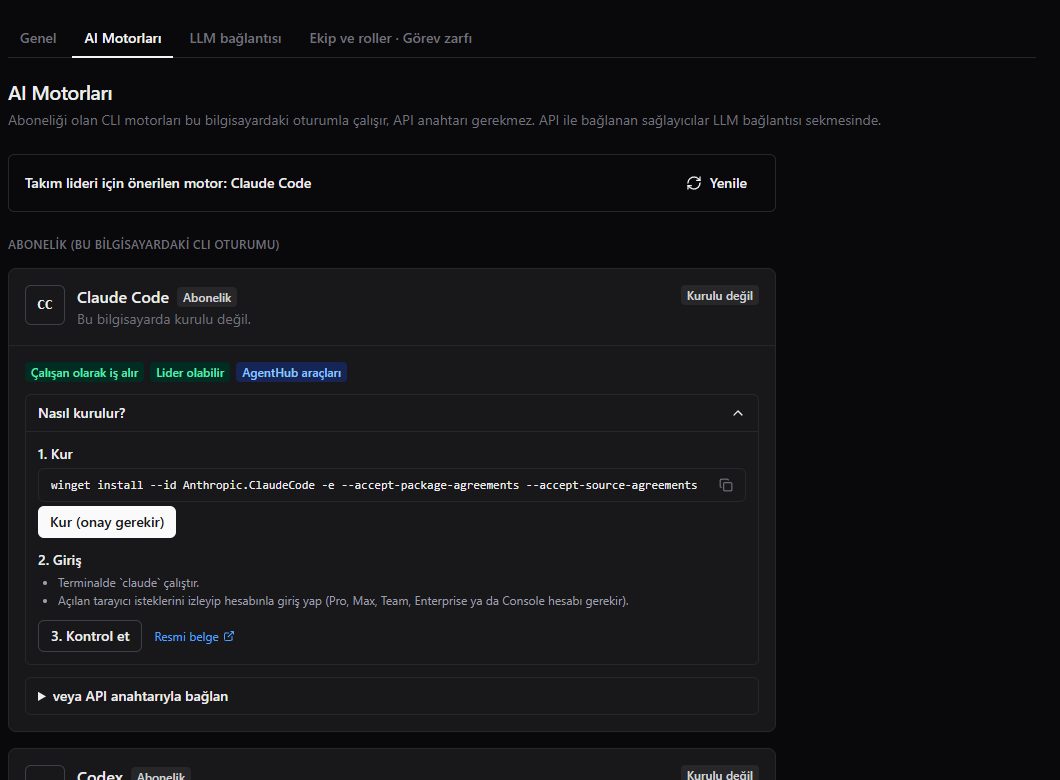
Programda Ayarlar → AI Motorları sekmesi, bu bilgisayarda hangi motorun kurulu ve giriş yapılmış olduğunu gösterir. Abonelikle bağlanan motorlar için API anahtarı gerekmez.
Claude Code
- Kur. Kartta gösterilen komutu çalıştır; Windows'ta
winget install --id Anthropic.ClaudeCodekullanılır. Programdaki "Kur" düğmesi bu işi senin onayınla yapar. - Giriş. Terminalde
claudeçalıştır, açılan tarayıcı adımlarını izleyip hesabınla giriş yap. Programdaki "Giriş yap (uygulama içinde)" düğmesi aynı terminali program içinde açar. - Kontrol et. Düğmeye basınca durum güncellenir.
Codex
- Kur.
npm install -g @openai/codexkomutunu çalıştır. Bunun için bilgisayarında Node.js ve npm kurulu olmalı. - Giriş. Terminalde
codexçalıştır ve "Sign in with ChatGPT" seçeneğiyle giriş yap. - Kontrol et. Karttaki durum düğmesine bas.
Bağlandığını nasıl anlarsın
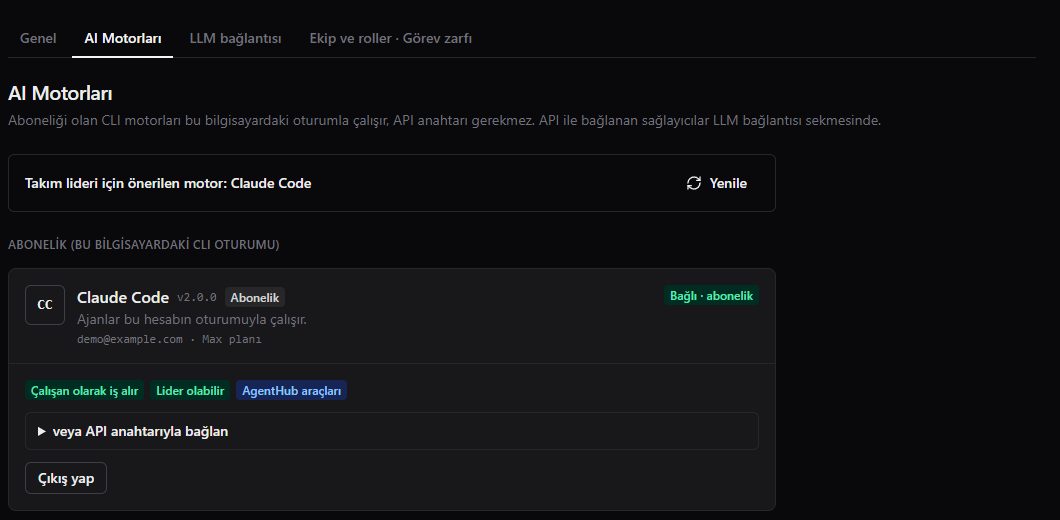
Giriş tamamlanınca motorun kartında "Bağlı · abonelik" yazar ve hangi planla girdiğin görünür. Kart bağlı görünmüyorsa durum düğmesine bir kez daha bas; hâlâ görünmüyorsa terminalde ilgili aracı elle çalıştırıp giriş adımının bittiğinden emin ol.
Takılırsan
- Komut bulunamadı hatası: kurulumdan hemen sonra açık duran terminal yeni komutu tanımayabilir. Terminali kapatıp yeniden aç, sonra komutu tekrar dene.
- Tarayıcı açılmıyor: giriş adımı tarayıcı ister. Varsayılan tarayıcın ayarlıysa ve internet bağlantın varsa komutu yeniden çalıştır; programdaki "Giriş yap (uygulama içinde)" düğmesi aynı akışı program içinde başlatır.
- Kart "bağlı değil" gösteriyor: durum düğmesine bas. Hâlâ aynıysa terminalde
claudeya dacodexkomutunu elle çalıştırıp oturumun açık olduğunu gör. - İki motoru birden kullanmak: Claude Code ve Codex ayrı kartlardır; ikisini de bağlayabilir ve ajanlara farklı motorlar verebilirsin.
Hangi ajan hangi motoru kullanır
Bir projeye ajan eklerken rolü seçersin; ajanın motoru Claude ya da Codex olabilir. Bağladığın motor, o motoru kullanan tüm ajanlar için geçerlidir. Hazır YouTube ve Trendyol rolleri varsayılan olarak hafif model olan Haiku ile gelir; istersen değiştirebilirsin (YouTube ve Trendyol ajanları). Ajan ekibinin nasıl iş bölüştüğü için Ajan ekibi nasıl çalışır? yazısına bak.
Harcamayı izlemek
Ajanlar çalıştıkça token harcar ve bu harcama senin Claude ya da Codex hesabına yazılır. Program, hangi ajanın ne kadar harcadığını bugün ve bu hafta için Maliyet ekranında gösterir. Yoğun bir günün ardından bu ekrana bakmak, hangi ajana hafif model vermen gerektiğini anlamanın en kolay yoludur. Kendi hesabının resmî kullanım sayfası ise bağlı olduğun hizmetin kendi kaydıdır; ikisini birlikte kullanabilirsin.
Diğer araçlar
Aynı ekranda Gemini CLI ve GitHub Copilot CLI de listelenir; bu sürümde onlar yalnızca algılanır, ajan olarak çalıştırılmaz. Yani bir kartta görünmeleri, onlarla ajan kurabileceğin anlamına gelmez.
Gizlilik ve veri
Agent X yerelde çalışır; projelerin ve dosyaların bu sitenin sunucusuna gönderilmez. Ajanın modeli ise işi yaparken okuduğu veriyi kendi hizmetinin koşullarına göre işler. Bu yüzden hassas bir projeye ajan koymadan önce kullandığın Claude ya da Codex hesabının koşullarına bak. Oturum yalnız bu bilgisayarda ve hesabın sahibinin kendi kullanımı içindir; hesabını başkasıyla paylaşma.
Notlar
- Kurulum ve giriş için internet gerekir. Girişten sonra ajanlar çalışırken de motorun kendi bağlantısı internet ister.
- Programın lisans doğrulaması ayrıdır: bağlantı kesilirse 5 saate kadar çevrimdışı çalışabilirsin, ama ajanların modeli internet olmadan cevap veremez (Kurulum ve ilk giriş).
- Bir motoru kurduktan sonra program açıksa durum düğmesine basmak yeterli; programı yeniden başlatman gerekmeyebilir.
Sonraki adım
Bağlantı tamamsa bir projeye ajan ekleyebilirsin. Kat, ajan ve terminal kavramlarını Katlar, ajanlar ve terminaller yazısında bulursun. Plan limitleri için Planlar ve lisans yazısına bak.